請你跟我這樣做!保姆級旅遊 APP 教學(附模板)
專欄 企業內部刊物 · 篇序 ⑤ 主題 從零到可用的實作教學 延伸閱讀 為了一杯 50 嵐,我竟然做了一個點餐系統
有讀者說「看起來很厲害,但跟我沒關係」,所以我改從日常旅遊重寫一篇,附模板讓人直接跟著做。

上一篇《為了一杯 50 嵐,我竟然做了一個點餐系統》刊出後,收到不少回饋。有些人開始私下問我 AI coding 的技巧,也有人跟我說:
「看起來很厲害,但感覺跟我沒什麼關係,我應該也用不到吧?」
我完全能理解「寫程式」、「做系統」這幾個字,對很多人來說,是跟自己完全沒有關係的一件事,甚至覺得我工作都做得好好的,為什麼要改變我熟悉的工作模式。
為了讓大家更能體會 AI coding 與人的真實距離,我們先不談工作而從日常,以一個普通人的角度出發,看 AI coding 能幫你做什麼?
這篇,我選了很多人「應該」會有感的主題——旅遊,一個為自己而生的旅遊 APP。我會在文末附上 AI Studio 及 Google Sheet 模板,讓你看完馬上能試做。
為自己量身打造的「隨身導遊」
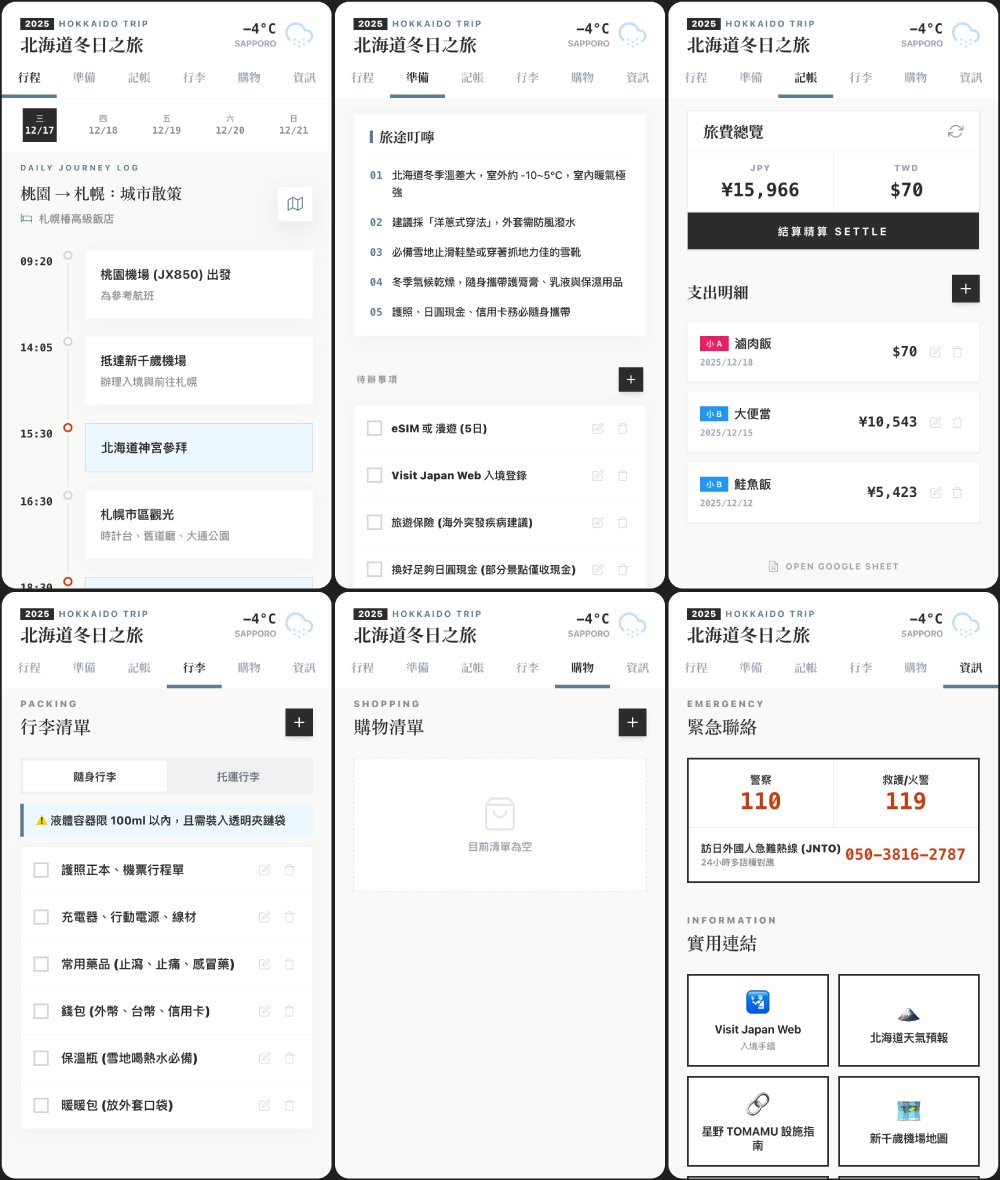
先簡單介紹這次的旅遊 APP。基於隱私考量,APP 中的行程內容為網路上隨機找的旅行團資料,僅作為示範使用。
打開 APP,你會看到:
- 一個清楚的大標題
- 右上角顯示旅遊地點的即時天氣
- 下方是整個 APP 的核心功能區塊
包含:行程、準備、記帳、行李、購物、資訊,還有一個小彩蛋等大家自己去發現。
在「行程」頁中,可以用日曆切換每天的安排,並依實際旅遊日期彈性調整。你只需要把完整行程提供給 AI Studio,它就能自動幫你:調整成正確的日期、重新整理每日行程內容、同步更新「準備事項」「旅途叮嚀」「代辦清單」,甚至依照旅遊地點與氣候調整提醒內容。
例如:如果行程中有滑雪行程,準備清單就會自動出現「手套、毛帽」;如果有迪士尼樂園,資訊頁就會幫你補上官方連結。
當然,你也可以再手動修改,讓整個 APP 變成真正只為你存在的版本。
痛點擊破:多人分帳不再頭痛
在所有功能裡,我特別想分享的是「記帳」。
這個記帳功能支援多人分帳:一筆花費可以選擇平均分攤,或自行輸入每個人的金額,並且可以做到最終結算,誰該給誰多少日幣或台幣,完全省去自己算錢的大工程。
目前示範版本以雙人為主,但如果你是多人同行,只要跟 AI 說清楚實際人數、名稱,甚至幣別需求,並且修改 Google Sheet 欄位,就能延伸使用。
建立 APP 的整體流程
- 在左側對話區貼上你的完整旅遊行程
讓 AI Studio 先幫你生成並調整整體行程內容。
- 微調每日行程細節
確認日期、地點、順序是否符合你的實際安排。
- 檢查核心功能與清單
看看「準備事項、行李、代辦、資訊」是否有需要補充或刪減的地方。
確認整體結構沒問題後,再進行記帳資料串接。
手把手教學:三步驟完成你的記帳功能
記帳功能背後需要一個地方存資料。這次我使用的是 Google Sheet 當作資料庫。
延續上一篇提過的概念:只要涉及「寫入/讀取/修改/刪除」,就需要搭配 GAS(Google Apps Script)。
Step 1. 準備你的資料庫(Google Sheet)
- 開啟模板
- 點選「檔案 → 建立副本」
- 建立一份屬於你自己的記帳試算表
- 內容先不要刪,當作假資料顯示用
Step 2. 讓 AI 幫你寫程式(GAS)
建立完成後,回到 AI Studio,貼上以下這段 prompt:
我需要重新連結記帳的 Google Sheet。
欄位定義如下:A:日期, B:項目, C:付款人, D:台幣, E:日幣,
F:小A(台), G:小A(日), H:小B(台), I:小B(日), J:備註。
目標工作表名稱為:『示範用旅遊記帳』。
需求:資料需要可以雙向同步(APP 顯示與試算表一致)。
請提供對應的 GAS 程式碼,並告訴我是否需要重新部署?
Step 3. 部署與串接
- AI 會生成一段程式碼給你
- 回到你的 Google Sheet,點選上方選單「擴充功能 → Apps Script」
- 將原本的內容清空,貼上 AI 給你的程式碼
- 關鍵動作:點擊「執行」測試
如果下方出現紅色錯誤訊息,請直接把錯誤訊息複製貼回給 AI,跟他說:「執行時出現這段錯誤,請修正。」它會幫你改好程式碼,再把改好的程式碼覆蓋原來的,重複上述動作。
- 確認無誤後,點擊右上角「部署 → 新增部署 → 網頁應用程式」
- 將取得的部署網址(Web App URL)貼回給 AI Studio,請它更新連結
只要這三步完成,你的 APP 就能即時讀取並寫入那張 Google Sheet 了。
遇到卡關?讓 Gemini 成為你的技術顧問
在開發過程中,你可能會遇到報錯、畫面跑版,或者資料抓不到。這時候請記住一個最重要的心法:
不要直接在 AI Studio 裡除錯,請移駕到 Gemini 詢問。
最安全的操作流程是:保持 AI Studio 視窗不動,另開一個 Gemini 視窗。把 Gemini 當成你的資深技術顧問,將錯誤訊息丟給它分析,等到找出原因後,請 Gemini 幫你擬定「給 AI Studio 的修正指令」,再把這段指令貼回 AI Studio,讓它自動幫你執行修改。
向 Gemini 提問時,不要只說「壞掉了」,而是盡可能告訴 AI 詳細情況、問題細節,AI 才能精準判斷,而不是通靈猜測——沒有交代清楚反而有越修越糟糕的可能。建議提供以下資訊:
- 你正在用什麼工具(例如:我正在使用 Google AI Studio 寫 GAS)
- 做的是哪一種 APP(例如:旅遊記帳 APP)
- 卡在哪個功能(例如:雙人分帳計算錯誤)
- 如果有錯誤代碼、錯誤歷程,直接貼上
有時候卡很久的問題,換一個 AI 幫你順一下邏輯,會突然迎刃而解。
文末原附有 AI Studio 與 Google Sheet 模板連結,公開版本請確認模板的分享權限後再放上。